1. Verifica que el servicio esté finalizado
Asegúrate de que el servicio que realizaste aparezca como Entregado y Finalizado en la sección correspondiente de la aplicación. Solo así podrás continuar con los pasos de facturación.
2. Confirma el tiempo de espera (24 o 72 horas)
Dependiendo de la forma de pago que seleccionó el cliente, deberás esperar:
- 24 horas: Tarjetas de crédito Visa y Mastercard.
- 72 horas: Pagos en efectivo en tiendas aliadas, transferencias SPEI, tarjetas de crédito American Express.
Una vez transcurrido ese periodo, si no hubo reclamaciones por parte del cliente, ya podrás subir tu factura.
3. Ingresa a la sección “Facturación y pagos”
Dentro de la aplicación, dirígete al menú principal o al apartado específico que diga Facturación y pagos. Ahí encontrarás tus servicios listos para facturar.
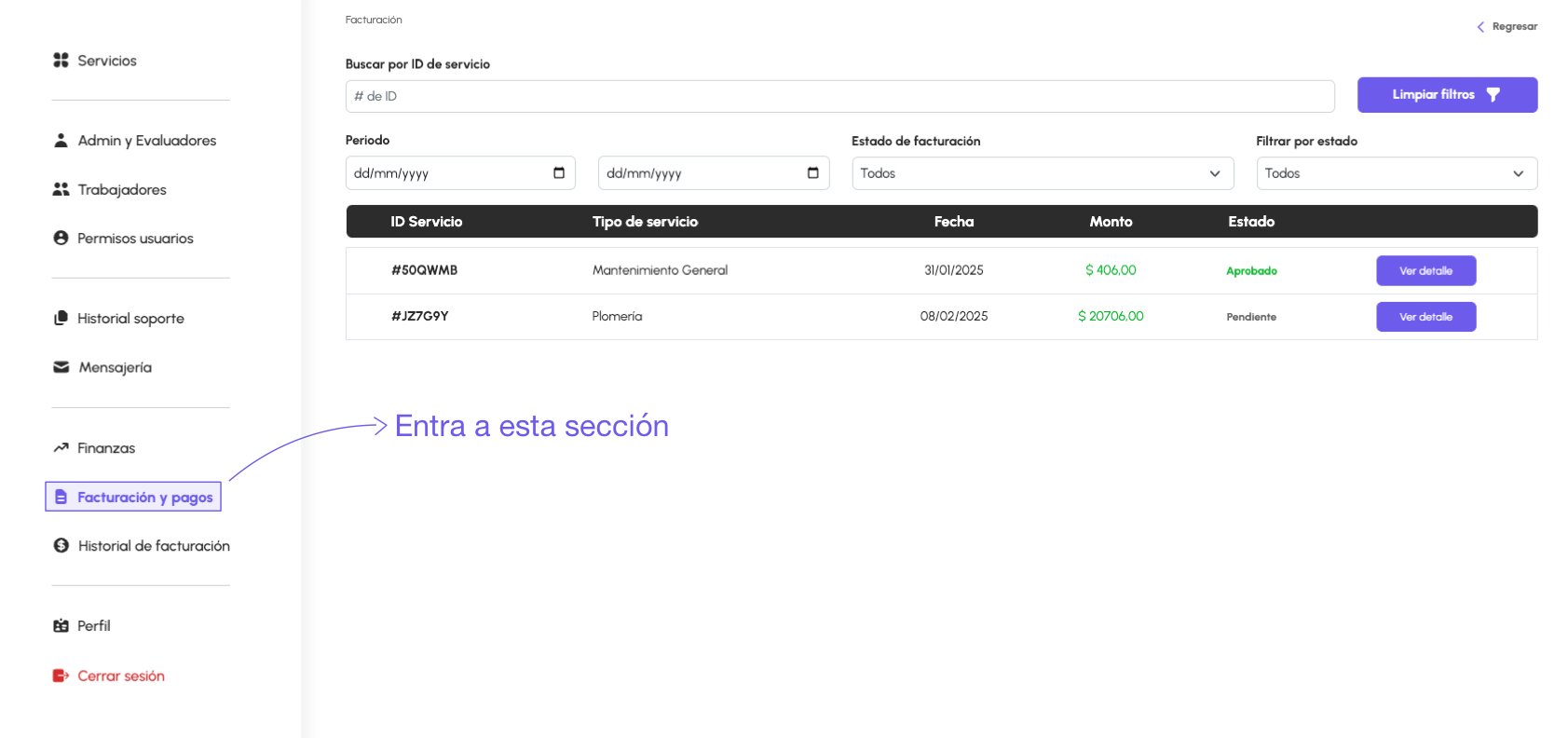
4. Selecciona el servicio a facturar
En la sección de Facturación y pagos, identifica el servicio que quieres cobrar. Importante: solo aparecen aquellos servicios que ya finalizaron y han cumplido con el periodo de espera (24 o 72 horas).
- Da clic en el botón o enlace que diga Ver detalle.
- Verás la información del servicio y los campos que tu factura debe incluir.
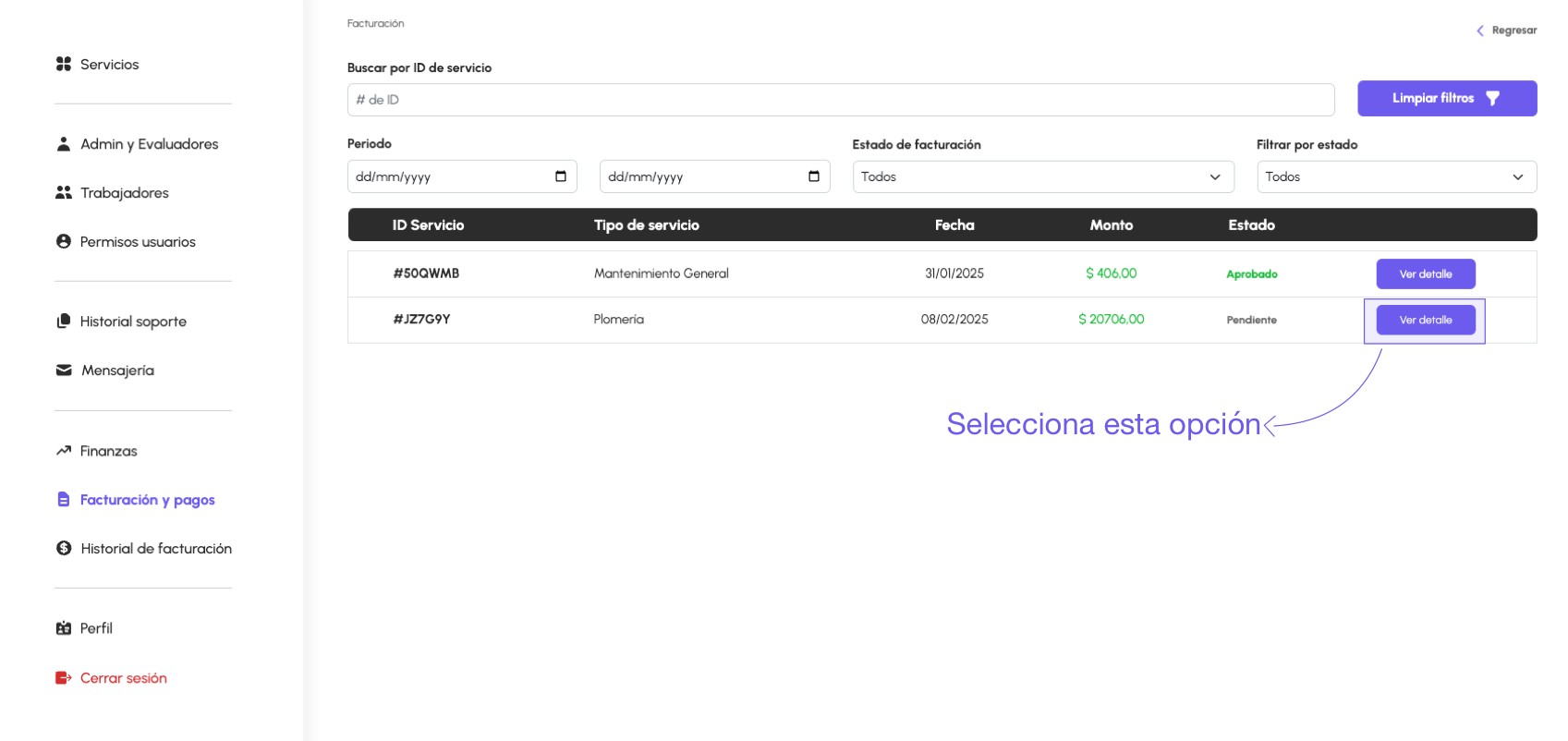
5. Revisa la información requerida para tu factura
Aparecerá un desglose de los datos obligatorios que debe contener tu factura. Debes asegurarte de que tu factura coincida exactamente con los campos solicitados. Si falta algo o está mal, el sistema la rechazará.
6. Emite tu factura (si tu facturación es manual)
Si en tu registro seleccionaste facturación manual, necesitas generar la factura con los datos que viste en el paso anterior. Tú mismo debes crear el documento en tu sistema de facturación (o con tu contador, servicio externo, etc.).
Nota:
- Si seleccionaste facturación automática en tu registro, no necesitas hacer nada de esto. El sistema la generará automáticamente.
7. Carga tu factura (PDF y XML)
Una vez que tengas tu factura, haz clic en Subir archivos o Cargar factura (dependiendo de la app). Adjunta los dos archivos requeridos:
- PDF de la factura
- Archivo XML (formato timbrado)
8. Validación del sistema
El sistema revisará automáticamente ambos archivos para confirmar que:
- Contengan la información exacta (montos, RFC, descripción, etc.)
- Sean documentos válidos (estándares oficiales de facturación)
Si todo está correcto, verás un mensaje como “Factura adjuntada correctamente”.
Si algo está mal:
El sistema te mostrará un mensaje de error, indicando qué campo o sección no coincide con lo solicitado. Corrige la factura y vuelve a subirla.
9. Recepción del pago
Si la factura fue aceptada y no hay ningún problema adicional, recibirás tu pago en las próximas 12 horas. Este depósito se realizará a la cuenta bancaria que proporcionaste al momento de tu registro.
10. Resumen del Proceso
1. Servicio finalizado y entregado (en la app).
2. Espera de 24 o 72 horas (dependiendo de la forma de pago).
3. Ingresa a Facturación y pagos.
4. Selecciona el servicio terminado.
5. Verifica la información que debe llevar la factura.
6. Genera la factura (en caso de facturación manual).
7. Sube PDF y XML.
8. Revisión y validación del sistema.
9. Recibe tu pago (en 12 horas tras la validación).
11. Dudas o soporte
Si tienes alguna pregunta adicional, o si el sistema no te permite subir la factura, por favor contacta a nuestro equipo de soporte a través de la aplicación o envíanos un correo a sistemas@mandy.mx. Estamos para ayudarte.